
База знаний 2.0 — это встроенный справочник в Битрикс24, где можно хранить инструкции, регламенты, обучающие материалы и любые важные документы. Полное руководство по созданию и настройке. Пошаговая инструкция: управление структурой, правами доступа и интеграции
Ключевые возможности
- Создание отдельных баз для разных отделов и проектов; структура — разделы, подразделы, вложенные документы
- Поиск по ключевым словам через строку поиска в панели управления
- Через панель слева можно искать данные по всем материалам, создавать и просматривать базы знаний и документы, настраивать права доступа и тем
- Редактирование и форматирование документов (жирный, курсив, списки, блоки кода, вложения и т.д.)
- Настройка прав доступа — кто может просматривать, создавать, редактировать или импортировать материалы
- Темная/светлая тема (значок луны/солнца)
- Архивирование и восстановление баз и документов; удалённые элементы находятся в Корзине 30 дней
- Можно создавать отдельные базы для разных отделов, настраивать структуру, управлять доступом и редактировать документы вместе с коллегами
- При работе с базой знаний или документом можно скопировать ссылку, настроить права доступа, архивировать или удалить элемент
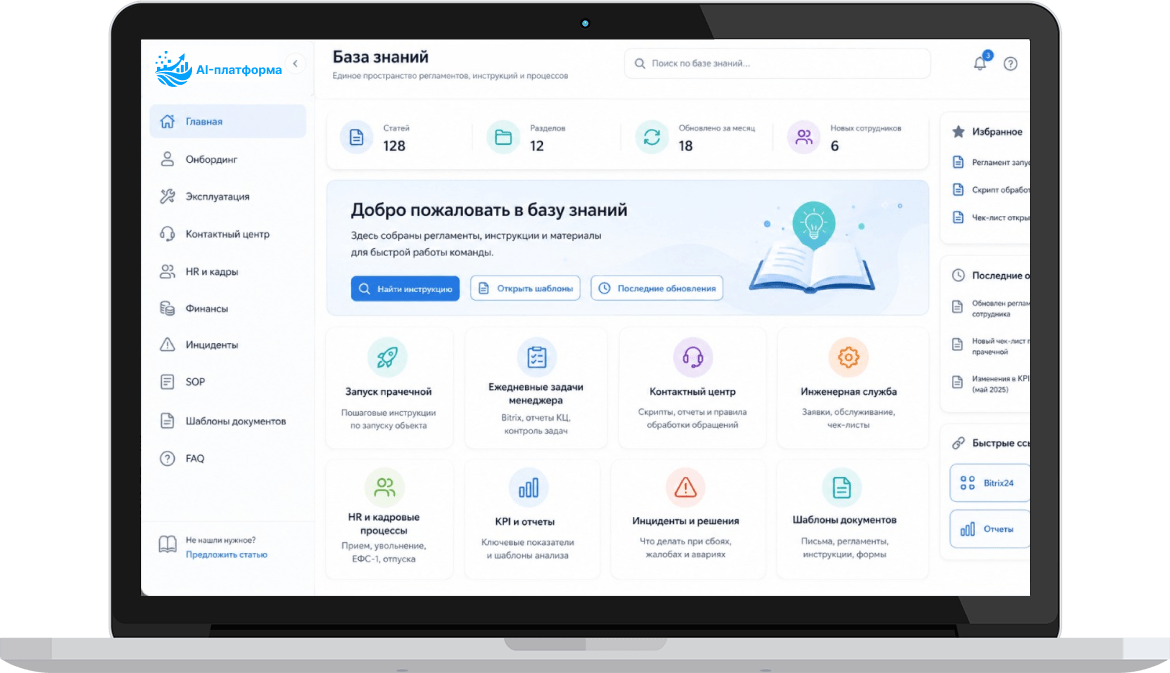
В чем отличие от старой базы знаний?
База знаний 2.0 представляет собой полностью обновлённый инструмент — в отличие от старой Wiki‑версии, она :
Таким образом, 2.0 предлагает более масштабируемую, гибкую и функциональную платформу для хранения и совместного использования корпоративных знаний.
- Многобазовая структура – можно создавать неограниченное количество отдельных баз для отделов, проектов или компании в целом, тогда как старый Wiki‑раздел — единственная справочная страница внутри группы.
- Гибкая настройка прав доступа – права можно задавать как для всей базы, так и для отдельного документа (просмотр, редактирование, администрирование). В старой Wiki‑версии доступ ограничивался ролями группы и не позволял детальную настройку.
- Совместное редактирование – несколько пользователей могут одновременно работать над документом; в старой версии редактирование было поочерёдным.
- Богатое форматирование и вложения – поддерживаются жирный, курсив, списки, блоки кода, цитаты, выравнивание, а также файлы, фото, видео, таблицы и ссылки — в старом Wiki‑разделе возможности форматирования и типы вложений были ограничены.
- Доступ в мобильном приложении – все функции (создание баз, документов, поиск, настройка темы) работают в Битрикс24 Мессенджере, тогда как старый Wiki‑раздел был доступен только в веб‑версии.
- Тарифные ограничения – База знаний 2.0 доступна только на тарифах «Профессиональный» и «Энтерпрайз», а старый Wiki‑раздел присутствует на всех тарифах.
Таким образом, 2.0 предлагает более масштабируемую, гибкую и функциональную платформу для хранения и совместного использования корпоративных знаний.
Почему База знаний 2.0 лучше старой ?
- Интуитивный редактор Блочная система (текст, изображения, кнопки, видео, код) позволяет создавать красивые статьи без верстальщика.
- Умный поиск. Поиск по всем разделам с учётом морфологии и тегами. Результаты выводятся уже при наборе.
- Совместная работа. Комментирование, упоминания коллег, история версий и режим одновременного редактирования.
- Встраивание в Битрикс24. Привязывайте статьи к задачам, смарт-процессам, чатам и карточкам сделок — информация всегда под рукой.
Доступность базы 2.0 на тарифах
База знаний 2.0 доступна в веб‑версии и в мобильном приложении Битрикс24, но только на тарифах «Профессиональный» и «Энтерпрайз» в облачной версии.
Как перенести информацию из строй базы в новую?
Да, Битрикс24 предлагает автоматическую миграцию. При переходе на версию 2.0 все ваши статьи и разделы конвертируются
Для переноса разделов (разделов / подразделов) из старой базы знаний в новую выполните один из вариантов — ручной перенос в веб‑версии или экспорт‑импорт всей базы.
Вариант 1 – ручной перенос в веб‑версии
- Откройте старую базу 2.0 в браузере.
- В левой панели управления разверните дерево разделов.
- Перетащите нужный раздел (или подраздел) – зажмите его левой кнопкой мыши и перетащите в нужное место внутри новой базы (она должна быть открыта в отдельной вкладке).
- При необходимости измените название или права доступа к перенесённому разделу.
Перемещение структуры доступно только в веб‑версии; в мобильном приложении такой функции нет.
Вариант 2 – экспорт‑импорт всей базы
- Откройте старую базу 2.0, нажмите «Три точки (…)» → «Экспорт». Система сформирует zip‑архив со всеми разделами и документами.
- Перейдите в новую базу 2.0, нажмите «Три точки (…)» → «Импорт» и загрузите полученный архив.
- После импорта проверьте структуру и при необходимости скорректируйте права доступа.
Вариант 3 – копирование отдельного документа в нужный раздел
Если переносить нужно только отдельные документы, откройте документ в старой базе, нажмите «Три точки (…)» → «Копировать», выберите новую базу и нужный раздел, затем подтвердите.
#Битрикс24 #База знаний 2.0
Полная инстукиция https://helpdesk.bitrix24.ru/widget2/open/28582016/
Какие дайствия доступны для документа
Откройте документ и нажмите Редактировать. Добавьте текст и оформите его так, чтобы коллегам было проще читать материал, быстрее находить главное и использовать документ в работе. Все изменения сохраняются автоматически.
Отменить и восстановить
. Используйте стрелки, чтобы отменить последнее действие или восстановить его.
Стиль текста. Для текста можно выбрать обычный стиль или заголовок 1–4 уровня. Заголовки помогают выстроить структуру документа и разбить его на понятные разделы.
Форматирование текста. Можно сделать текст жирным, курсивом, подчеркнутым, зачеркнутым или оформить как код. Так удобно выделять важные правила, акценты, статусы и технические значения. Например, жирным можно отметить обязательный шаг, а зачеркнутым — устаревшее действие, которое больше не используется.
Цитата
. Выделяет текст вертикальной линией справа и помогает отделить важную мысль от основного содержания. Подходит для примечаний, рекомендаций, предупреждений или фрагментов регламента.
Блок кода
. Позволяет добавить в документ фрагмент кода в отдельном оформленном блоке. Это полезно для технических инструкций, когда нужно показать пример запроса, скрипта или стиля и дать коллегам возможность быстро его скопировать.
Выноска. Выделяет фрагмент текста цветным фоном и значком слева. Подходит для примечаний, советов, предупреждений и важных уточнений, которые нужно сразу заметить.
Нажмите на значок информации
и выберите подходящий символ.
Верхний и нижний индекс
. Пригодятся, если в документе есть формулы, обозначения, степени, химические символы или сокращения со специальным оформлением.
Выравнивание текста: по левому краю, по центру, по правому краю или по ширине. Это помогает сделать документ аккуратнее и удобнее для чтения.
Горизонтальная черта. Разделяет смысловые блоки документа. Это удобно, если в одном материале нужно визуально отделить основные шаги, примеры, примечания или дополнительную информацию.
Списки: маркированные, нумерованные и чек-листы.
Цвет текста и фона. Помогает выделить важные фрагменты и расставить акценты.
Вставка. В документ можно добавить ссылку, таблицу, файл, изображение или видео размером до 5Гб.
Нажмите на Плюс (+) в конце строки форматирования и выберите объект, который хотите добавить в документ. Когда закончите форматировать документ, нажмите Готово, чтобы выйти из режима редактирования.
Отменить и восстановить
. Используйте стрелки, чтобы отменить последнее действие или восстановить его.
Стиль текста. Для текста можно выбрать обычный стиль или заголовок 1–4 уровня. Заголовки помогают выстроить структуру документа и разбить его на понятные разделы.
Форматирование текста. Можно сделать текст жирным, курсивом, подчеркнутым, зачеркнутым или оформить как код. Так удобно выделять важные правила, акценты, статусы и технические значения. Например, жирным можно отметить обязательный шаг, а зачеркнутым — устаревшее действие, которое больше не используется.
Цитата
. Выделяет текст вертикальной линией справа и помогает отделить важную мысль от основного содержания. Подходит для примечаний, рекомендаций, предупреждений или фрагментов регламента.
Блок кода
. Позволяет добавить в документ фрагмент кода в отдельном оформленном блоке. Это полезно для технических инструкций, когда нужно показать пример запроса, скрипта или стиля и дать коллегам возможность быстро его скопировать.
Выноска. Выделяет фрагмент текста цветным фоном и значком слева. Подходит для примечаний, советов, предупреждений и важных уточнений, которые нужно сразу заметить.
Нажмите на значок информации
и выберите подходящий символ.
Верхний и нижний индекс
. Пригодятся, если в документе есть формулы, обозначения, степени, химические символы или сокращения со специальным оформлением.
Выравнивание текста: по левому краю, по центру, по правому краю или по ширине. Это помогает сделать документ аккуратнее и удобнее для чтения.
Горизонтальная черта. Разделяет смысловые блоки документа. Это удобно, если в одном материале нужно визуально отделить основные шаги, примеры, примечания или дополнительную информацию.
Списки: маркированные, нумерованные и чек-листы.
Цвет текста и фона. Помогает выделить важные фрагменты и расставить акценты.
Вставка. В документ можно добавить ссылку, таблицу, файл, изображение или видео размером до 5Гб.
Нажмите на Плюс (+) в конце строки форматирования и выберите объект, который хотите добавить в документ. Когда закончите форматировать документ, нажмите Готово, чтобы выйти из режима редактирования.
Интеграции Базы знаний 2.0
Ключевое преимущество Базы знаний 2.0 — её встроенность в экосистему Битрикс24. Не нужно копировать ссылки вручную:
- В CRM-сделках. Добавьте поле типа «Ссылка на Базу знаний» в карточку сделки. Это удобно для хранения договоров, скриптов продаж или инструкций для менеджеров.
- В задачах. При создании задачи прикрепите статью из базы знаний — исполнитель увидит её в карточке задачи. Можно также создавать задачу прямо из статьи (блок «Задача»).
- В чатах и каналах. Отправляйте ссылку на статью в чат — она развернётся в виде карточки с заголовком и превью. Участники смогут быстро перейти к материалу.