В Битрис24 появилась официальная бесплатная интеграция с российским мессенджером МАХ
Подключить MAX могут только компании, зарегистрированные в России как юридические лица. Решение о подключении и верификации принимает сам сервис MAX.
Оглавление:
Как создать чат-бота в MAX
Для подключения MAX к Битрикс24 нужен корпоративный чат-бот. Чтобы его создать:
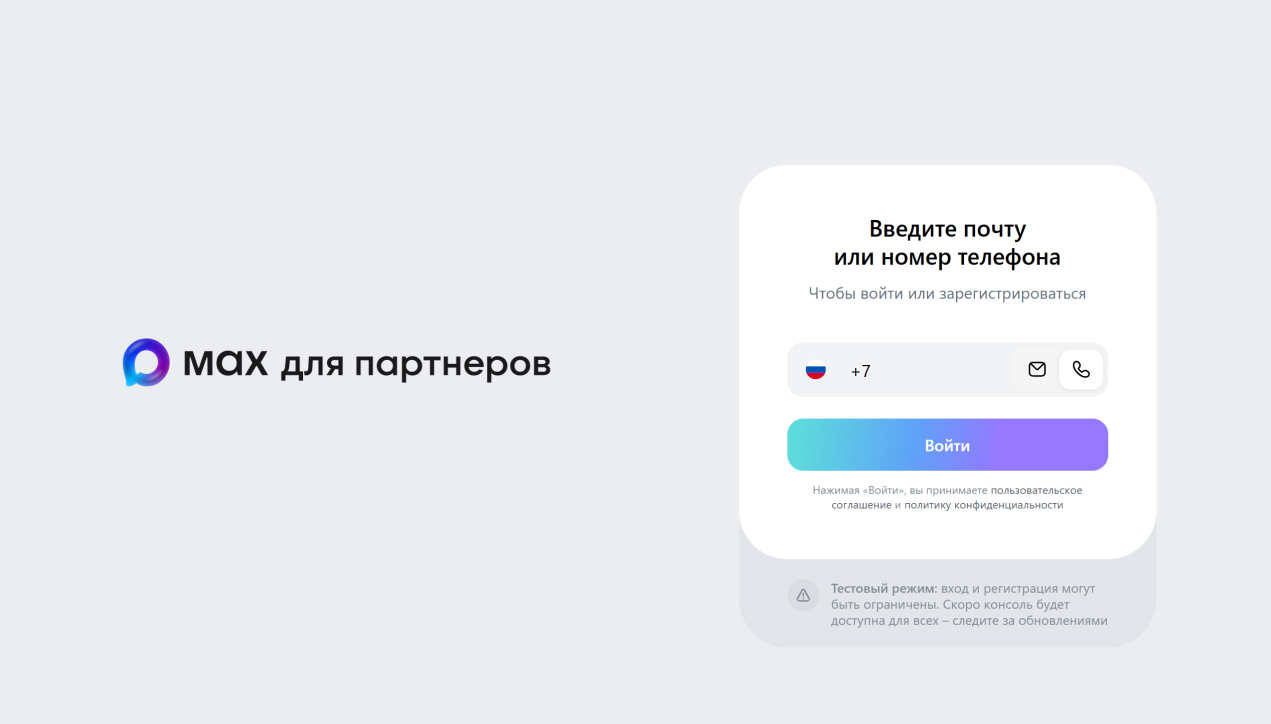
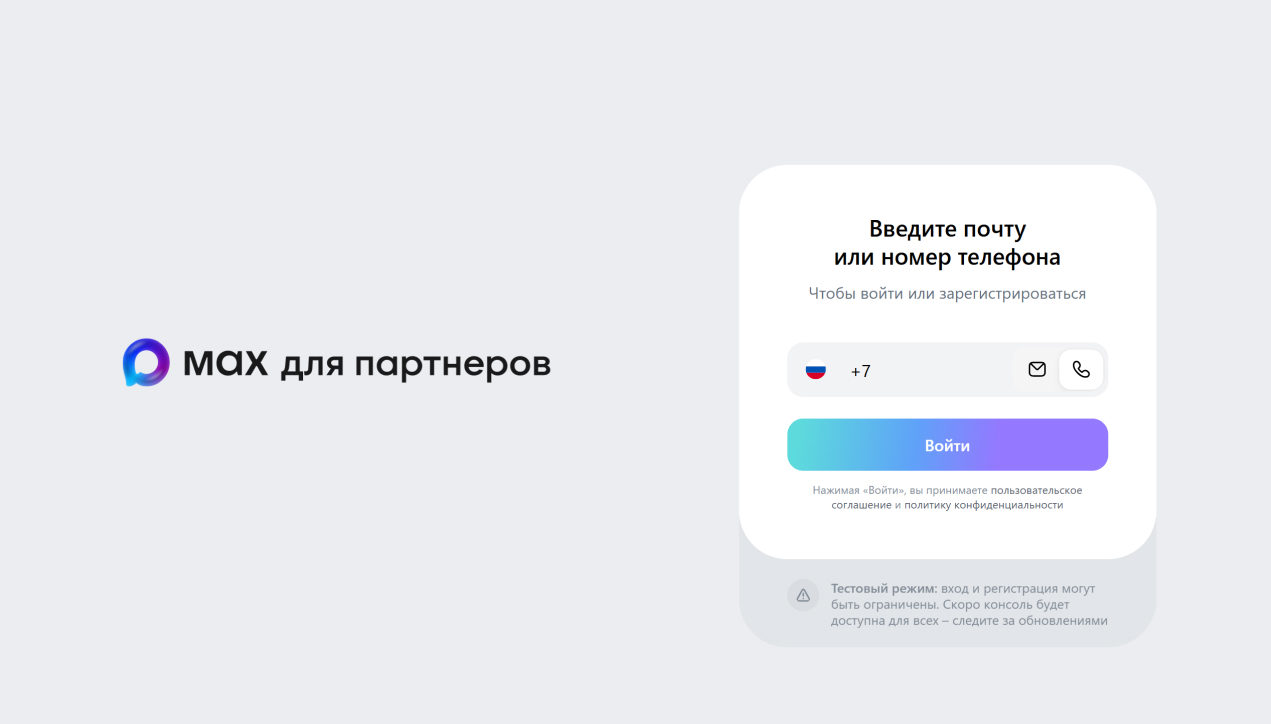
1. Перейдите на сайт MAX для бизнеса и авторизуйтесь https://business.max.ru/self
2. Зарегистрируйте вашу компанию и пройдите верификацию.
3. После подтверждения аккаунта выберите эту компанию в личном кабинете.
4. Появится предложение создать чат-бота.
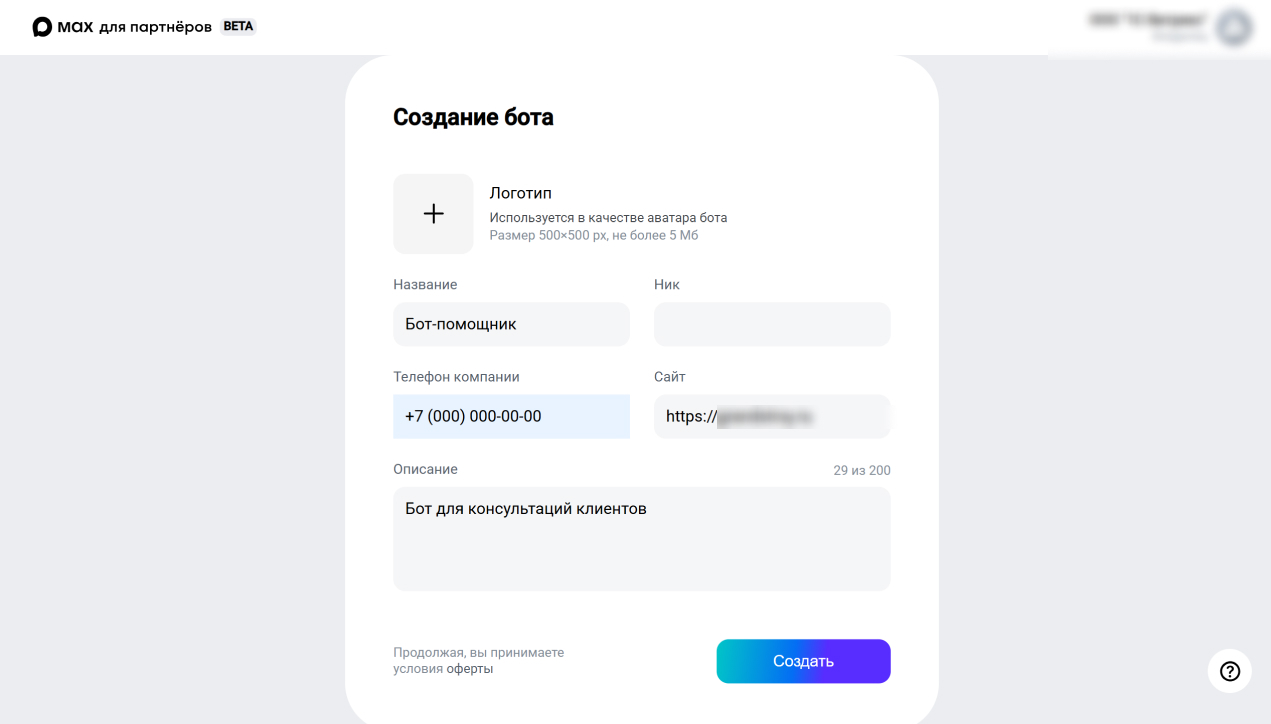
5. Заполните карточку бота:
6. Нажмите Создать.
1. Перейдите на сайт MAX для бизнеса и авторизуйтесь https://business.max.ru/self
2. Зарегистрируйте вашу компанию и пройдите верификацию.
3. После подтверждения аккаунта выберите эту компанию в личном кабинете.
4. Появится предложение создать чат-бота.
5. Заполните карточку бота:
- Название — от 1 до 59 символов, эмодзи добавлять нельзя. Например, Грандстрой Онлайн.
- Ник — отображается в ссылке на чат-бота. Генерируется автоматически по шаблону idИНН_bot.
- Сайт — оставьте ссылку на сайт вашей компании.
- Логотип — изображение в формате jpg или png, 500×500 px, не больше 5 Мб.
- Описание — расскажите о функциях и задачах бота. Длина текста — до 200 символов. Например, «Бот для консультирования клиентов».
- Телефон компании — необязательное поле.
6. Нажмите Создать.
Когда бот пройдет модерацию, сгенерируется токен доступа. Как его получить:
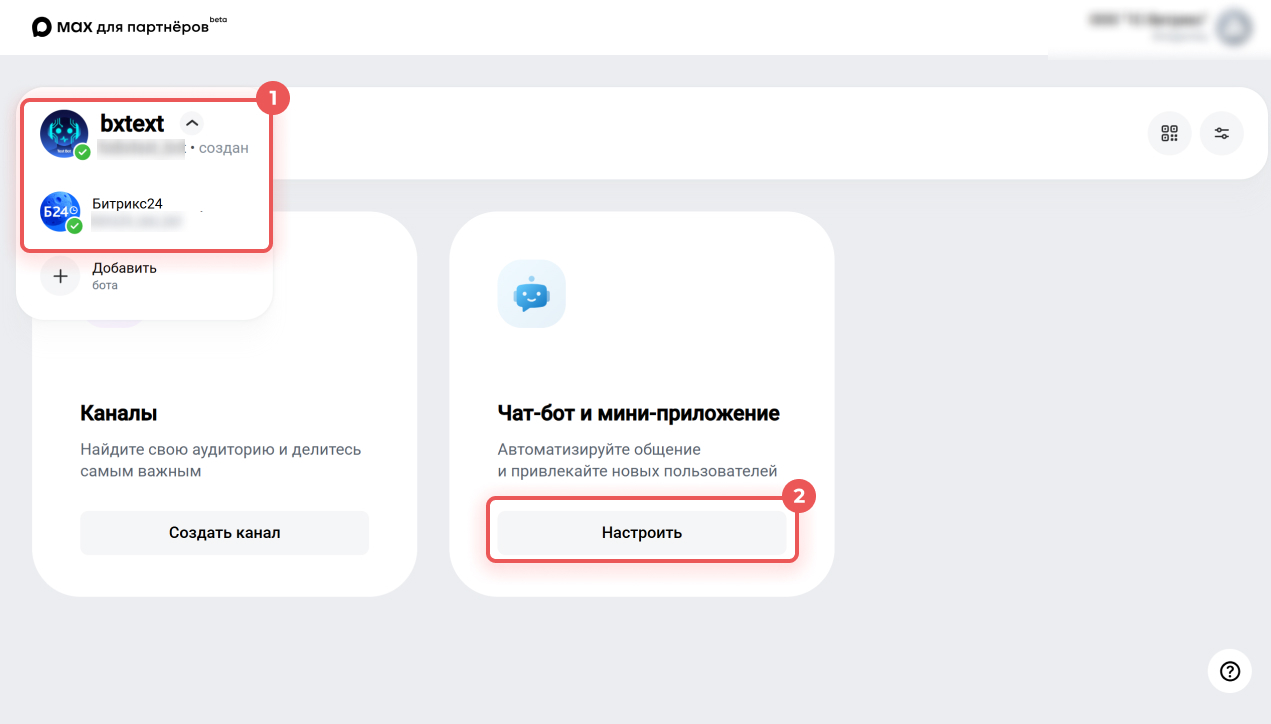
1. На сайте MAX для бизнеса выберите нужного бота, если у вас их несколько.
2. В разделе Чат-бот и мини-приложение нажмите Настроить.
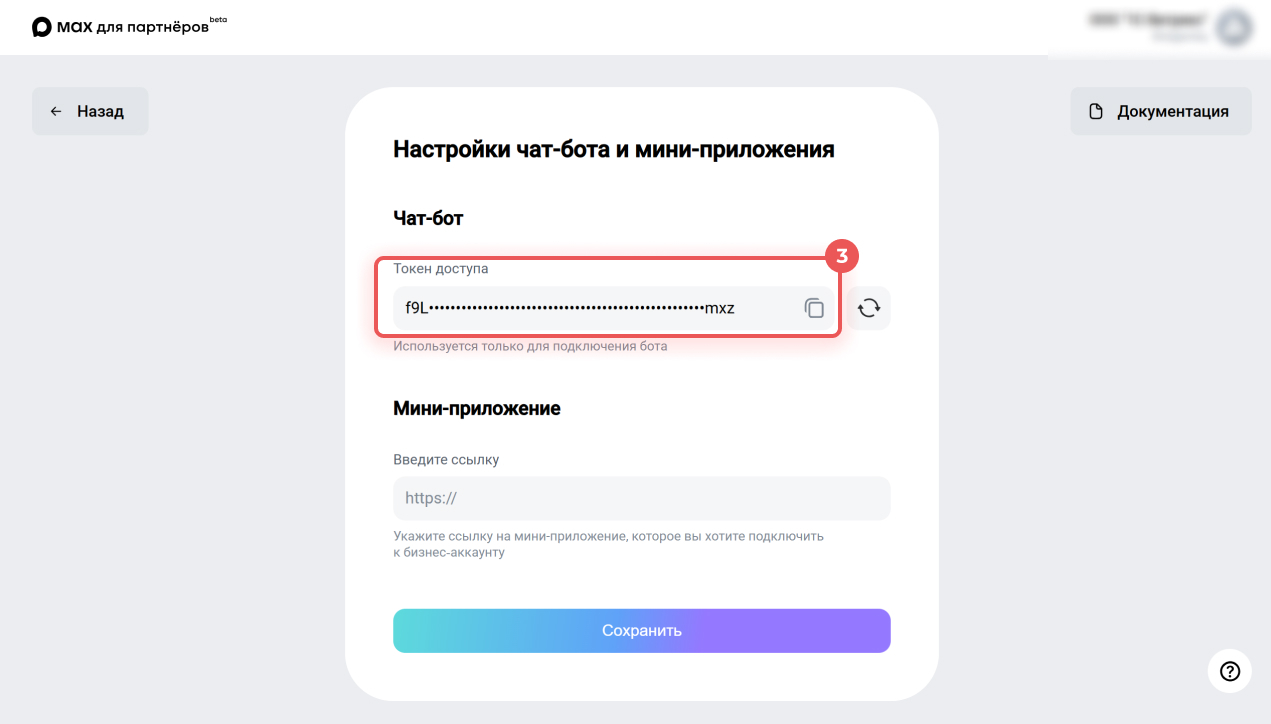
3. Скопируйте токен доступа. Он понадобится при подключении MAX к Битрикс24.
Как создать чат-бота в MAX
1. На сайте MAX для бизнеса выберите нужного бота, если у вас их несколько.
2. В разделе Чат-бот и мини-приложение нажмите Настроить.
3. Скопируйте токен доступа. Он понадобится при подключении MAX к Битрикс24.
Как создать чат-бота в MAX
Как подключить MAX к Битрикс24
- Перейдите в раздел CRM > Клиенты > Контакт-центр и выберите канал MAX.
- Создайте новый источник Чат_Мах_
- Cоздайте новую откртую линию и Max
- Нажмите Подключить.
- В поле Токен доступа вставьте токен, который вы получили при создании чат-бота. Нажмите Подключить.
- Теперь вы сможете принимать обращения от клиентов и общаться с ними прямо в чате Битрикс24.
Как работает чат с клиентом
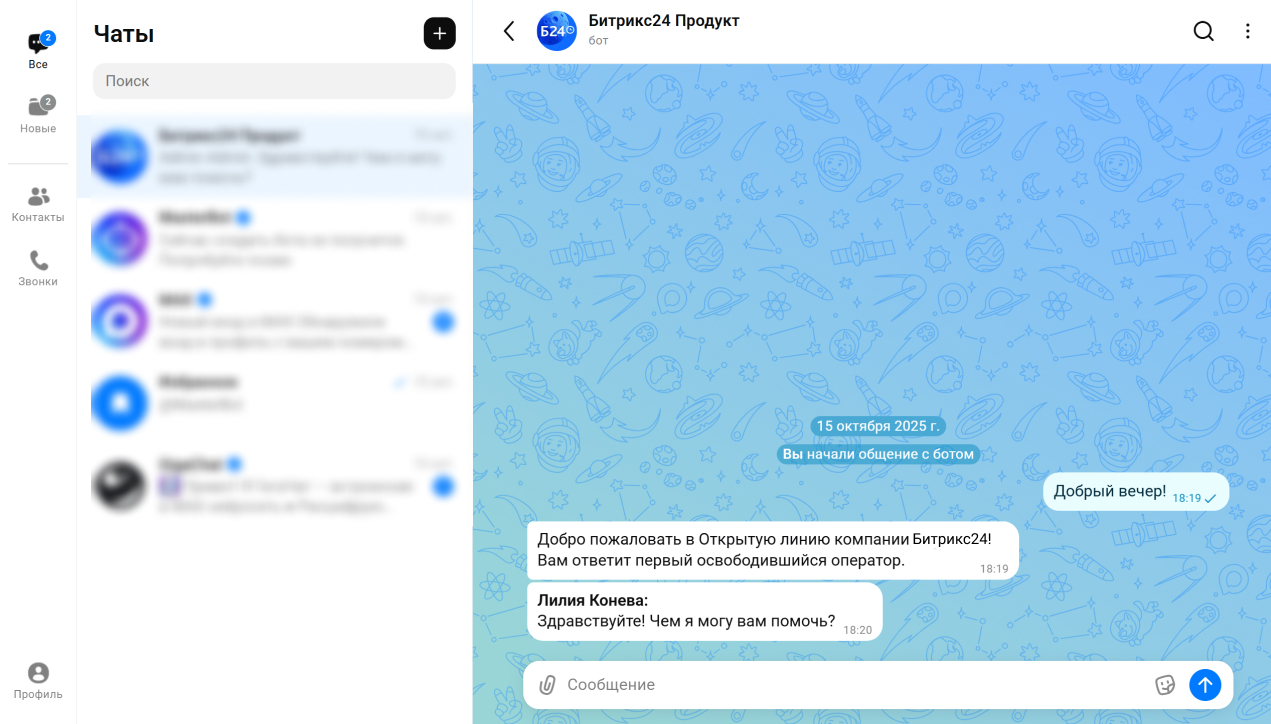
Когда клиент напишет чат-боту в MAX, вы увидите сообщение в Битрикс24 и сможете сразу ответить на него
Как отключить MAX от Битрикс24
Вы можете отключить MAX в настройках канала. Диалоги, контакты и сделки останутся в Битрикс24 после отключения.
- Перейдите в раздел СRM > Клиенты > Контакт-центр > MAX.
- Выберите из списка открытую линию, к которой подключен MAX.
- Нажмите Отключить.
Итоги
- Мессенджер MAX можно подключить к Битрикс24. После этого все обращения из MAX поступают в открытые линии, где операторы сразу отвечают клиентам, а переписка и данные сохраняются в CRM.
- Подключить MAX могут только компании, зарегистрированные в России как юридические лица. Решение о верификации и подключении компании принимает сам сервис MAX.
- Чтобы подключить MAX к Битрикс24, нужен корпоративный чат-бот. Создать его можно на сайте MAX для бизнеса.
- Подключить MAX могут администратор или сотрудники с правами на подключение каналов коммуникаций.
- Чтобы подключить канал MAX, перейдите в раздел CRM > Клиенты > Контакт-центр > MAX и укажите открытую линию. В настройках подключения вставьте токен доступа, которые получили при создании бота.
- Когда клиент напишет чат-боту в MAX, вы увидите сообщение в Битрикс24 и сможете сразу ответить на него.
- Вы можете отключить MAX в настройках канала. Диалоги, контакты и сделки останутся в Битрикс24 после отключения.
Как еще можно подключить Max к Битрикс24?
Если вам отказали в регистрации бота - напишите нам и мы подключим вам платную интеграцию мессенджеры Max с Битрикс24